


Windows OS は日常的にユーザーのデータを収集し、マイクロソフトだけでなく様々なデータ分析企業に送信しています。その情報は音声データ、キー入力内容、ファイル名や位置情報等々、多岐にわたります。Windows のプライバシー設定画面から送信をやめるよう設定しても送信し続けるデータもあります。
「O&O ShutUp 10++」はこういったデータの送信を簡単に制限・管理できる Windows 専用ソフトウェアです。
また、アプリのハードウェアへのアクセスを制御したり様々なプライバシー・セキュリティ設定を変更することができます。このソフトウェアは Windows のレジストリファイルを改変しているだけなのでシステムへの負担はなく、設定によっては動作が改善することがあります。
ネックなのが日本語翻訳がひどいことです。

O&O ShutUp 10++ のスクリーンショット
O&O ShutUp はバージョン 2.0 から自動翻訳が取り入れられましたが、見ての通りひどい精度です。主語が抜けてしまっていたり、 「state」を「州」と誤訳されてしまっています。ある程度 Windows に関する知識が必要であり、かつ推測力が試されます。
簡単な英語しか使われていないので英語アレルギーのない方は EN 表示のほうが良いです。
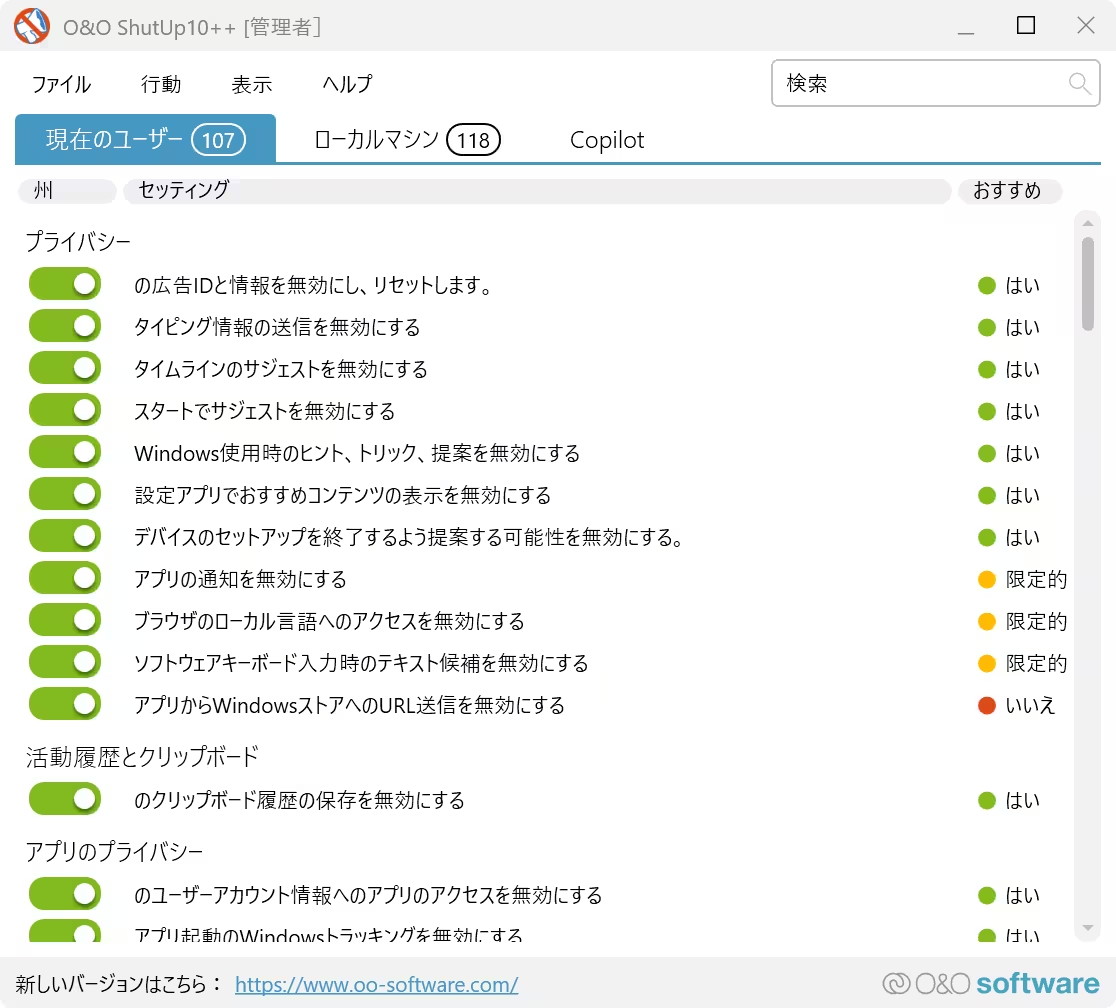
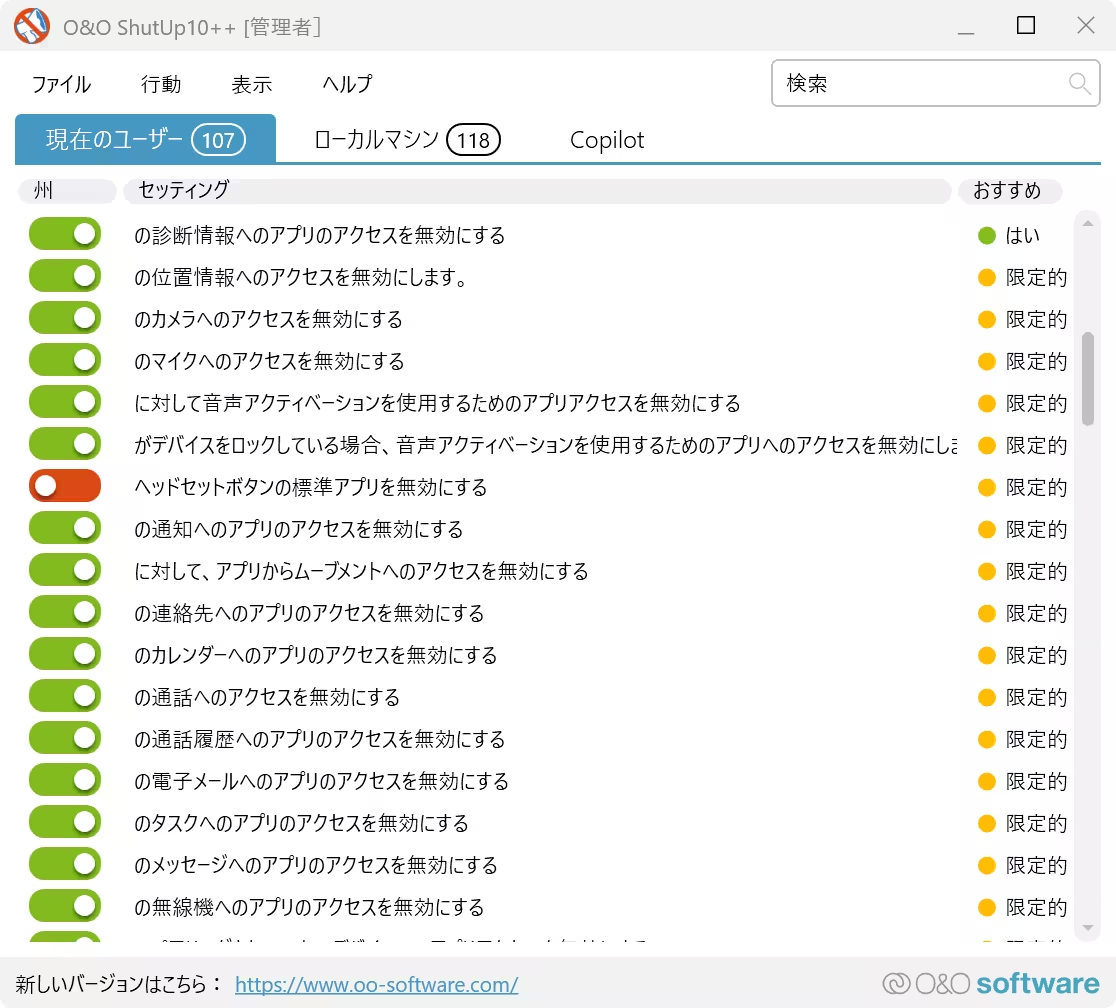
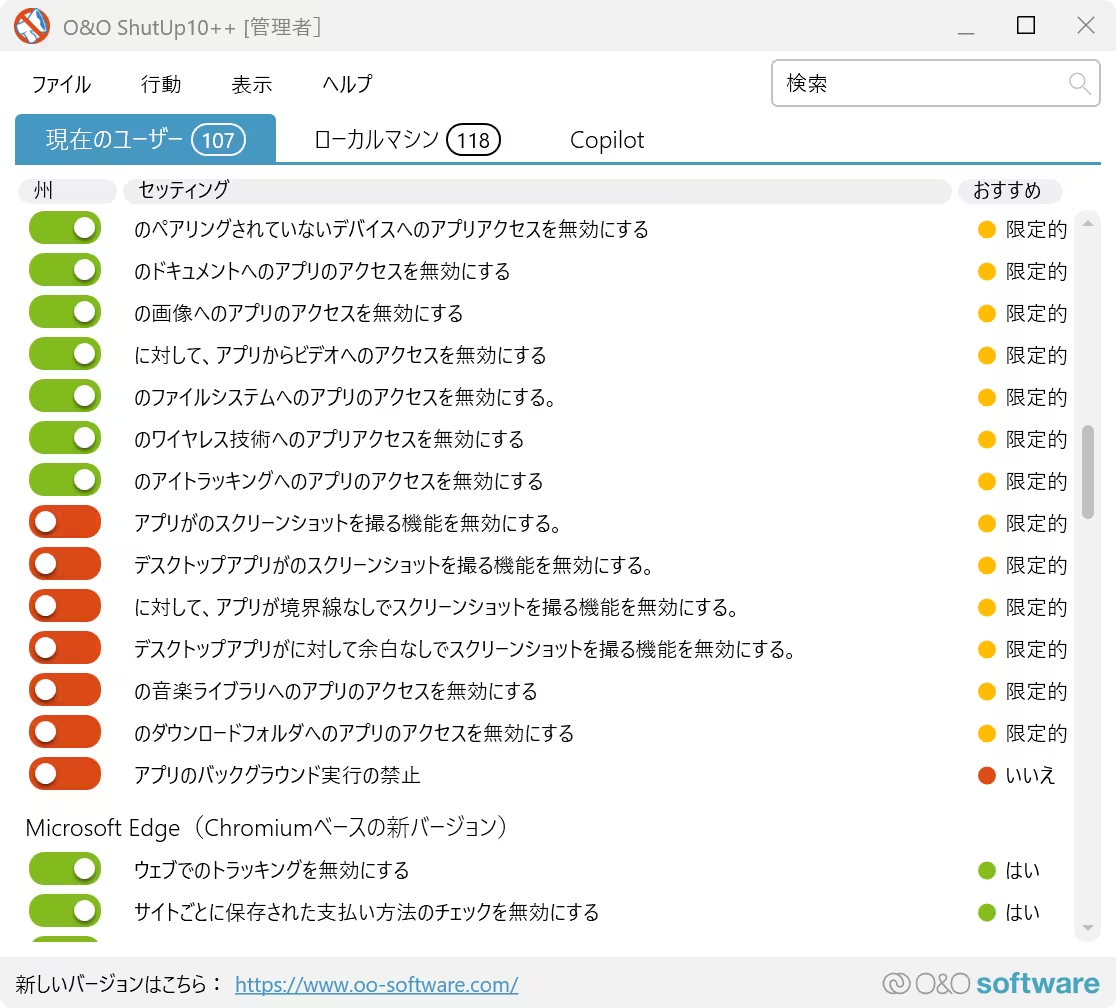
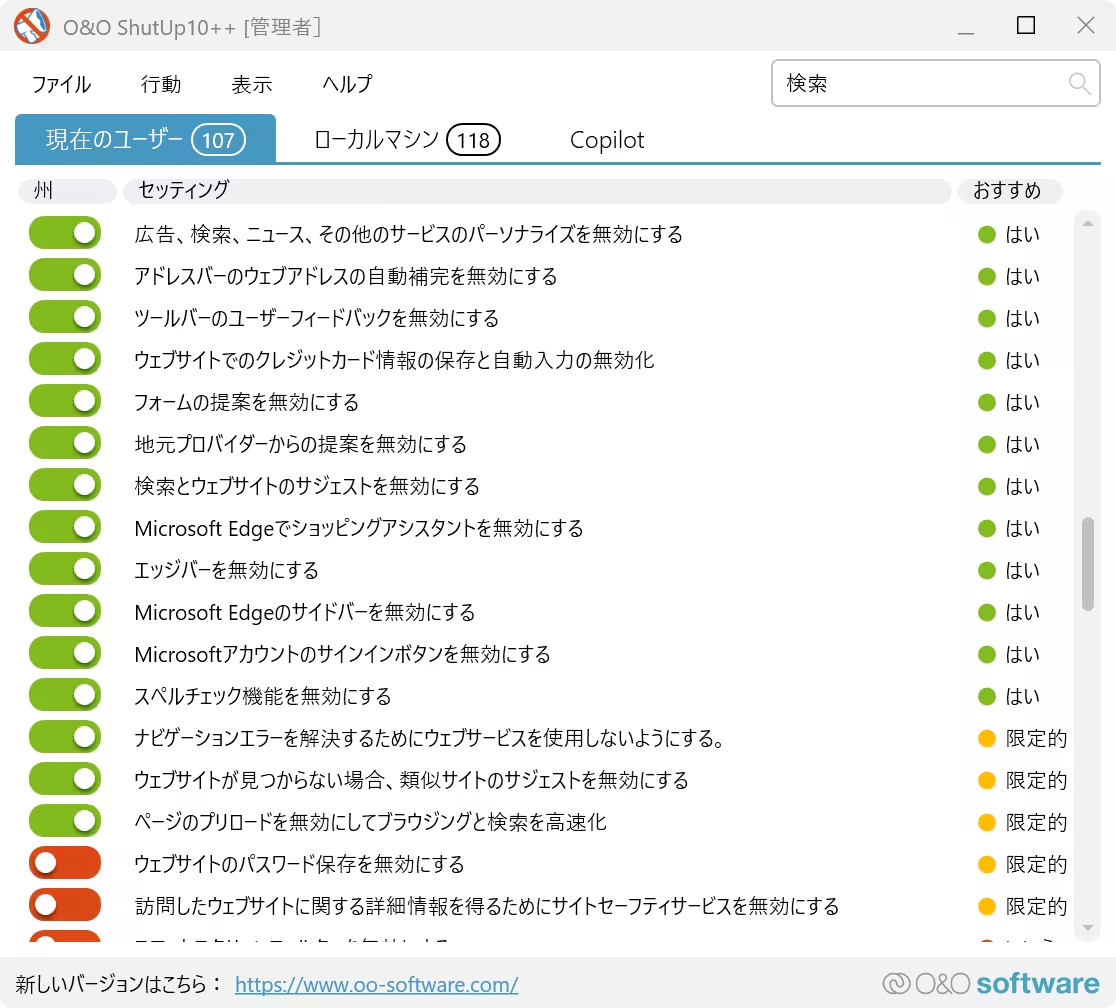
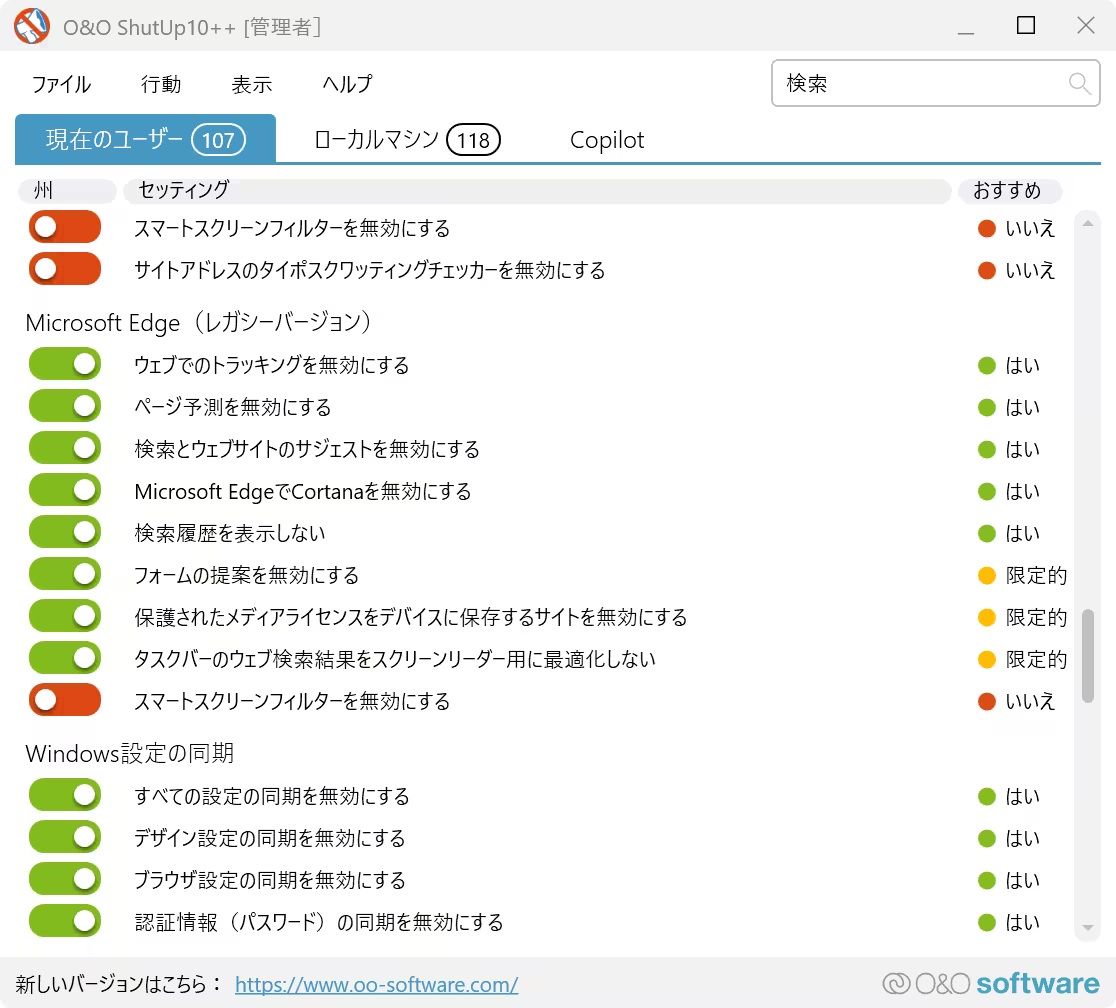
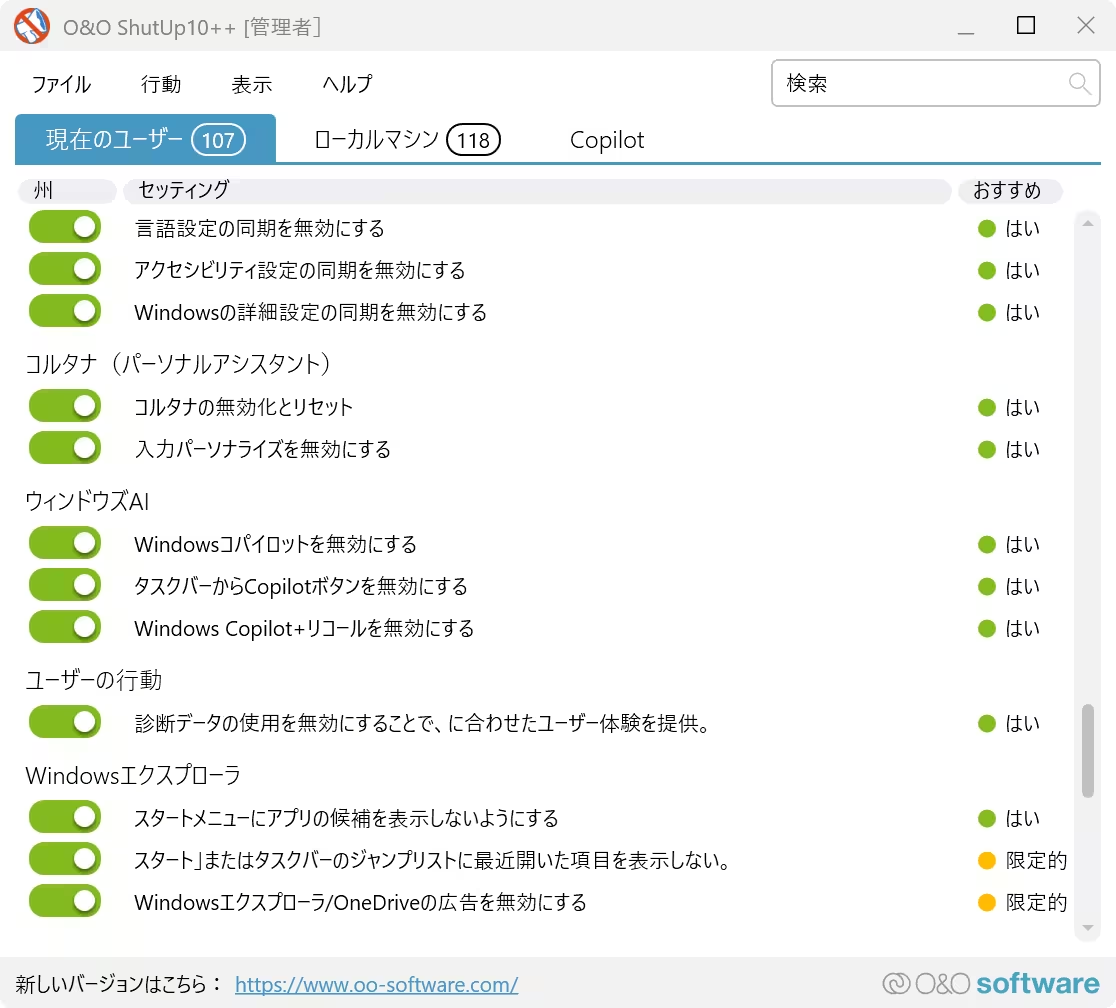
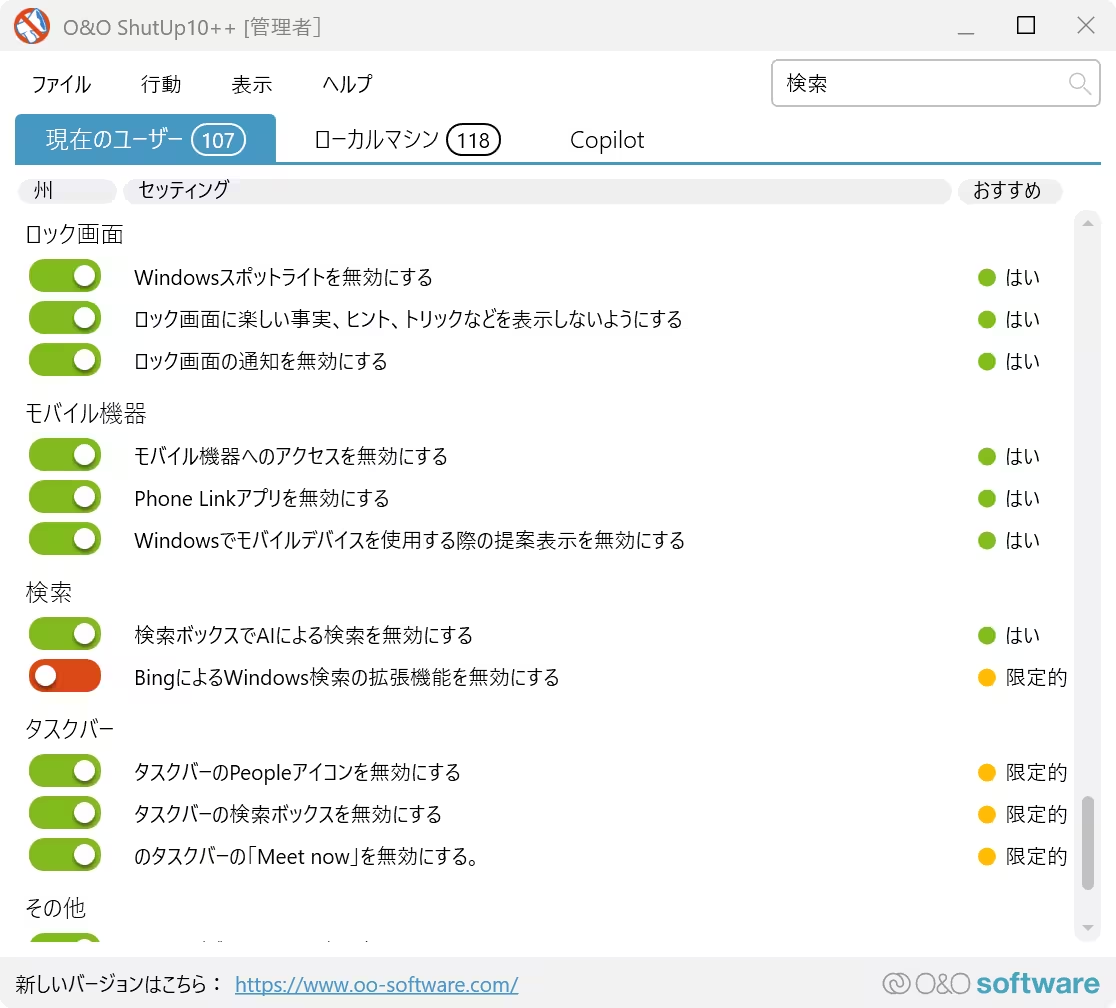
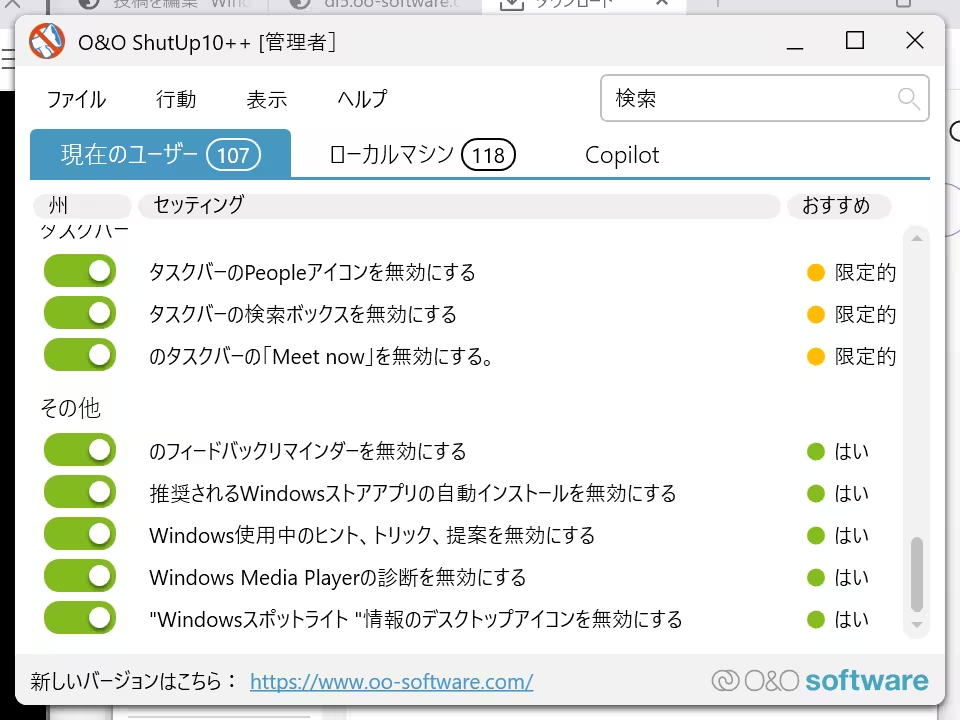
クリックして画像を拡大できます。
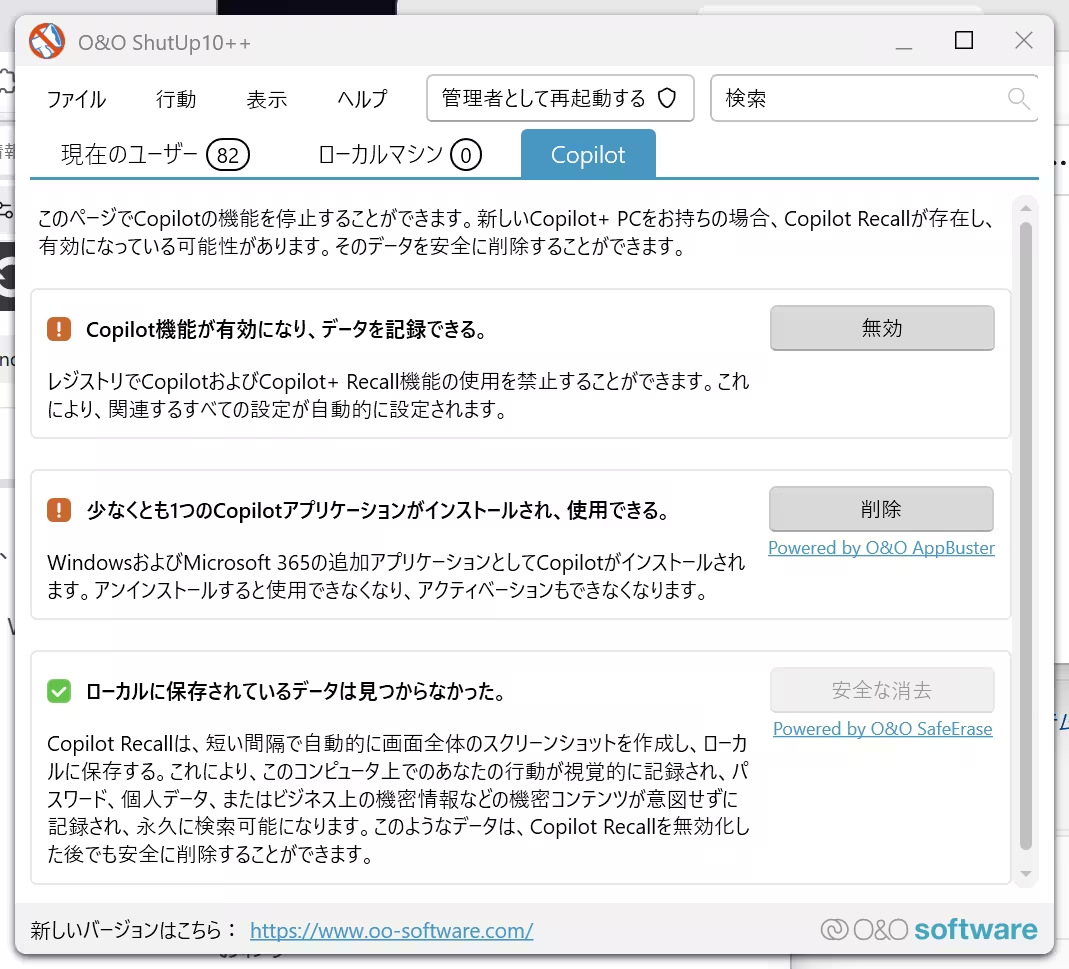
Copilot 関連サービスの無効化もできます。
O&O ShutUp 10++ の使い方
使い方はものすごく簡単で、 実行ファイル(EXE)をダウンロードして起動するだけです。インストールの必要すらありません。
ですが、設定変更前に準備が必要です。
前準備
復元ポイントの作成を行う
O&O ShutUp は「システムの復元ポイント」を作成することを強く推奨しています。
この機能は Windows の標準機能でシステムファイルや設定の変更が行われた際にその差異を自動的に保存し、任意の時点にシステムを復元できる機能です。 Windows の設定を大きく変更したい場合やアプリがシステムを壊してしまった場合などに非常に役に立ちます。ウィルスに罹ってしまった場合は使い物にならないことが多く万能ではありませんが有用な機能です。
タブレットやネットブックのようなストレージ容量が小さいデバイスをお使いの場合、この機能は無効にされている場合があります。この場合手動で有効にする必要があります。
システムの保護画面を開く
下記のようにスタートメニューの検索バーに「sys」や「restore」、「復元ポイント」などと入力すると「復元ポイントの作成」が出てきます。
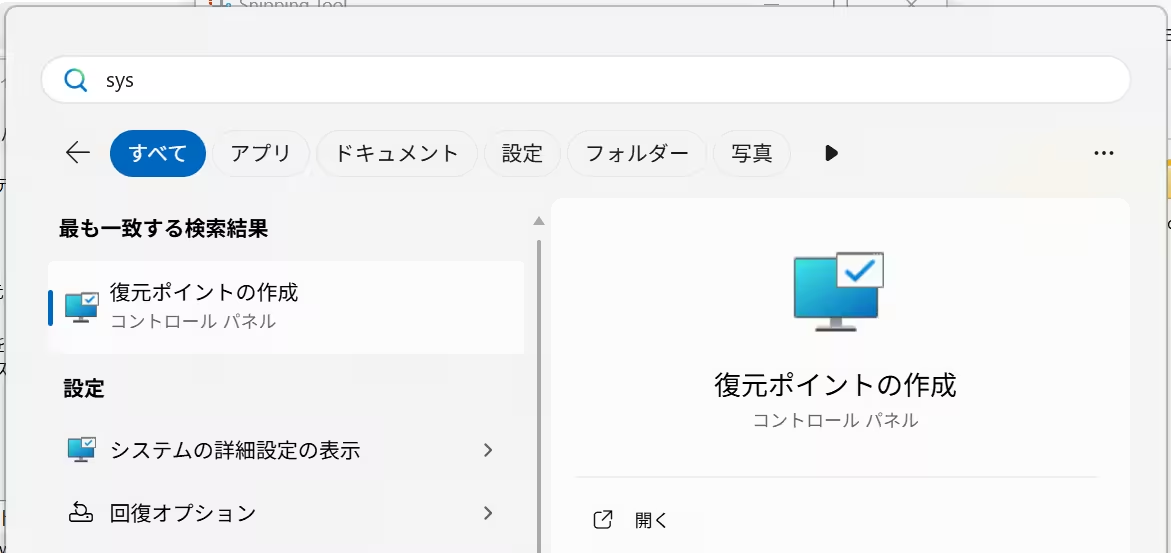
出てこない場合は次のステップで画面を呼び出してください。
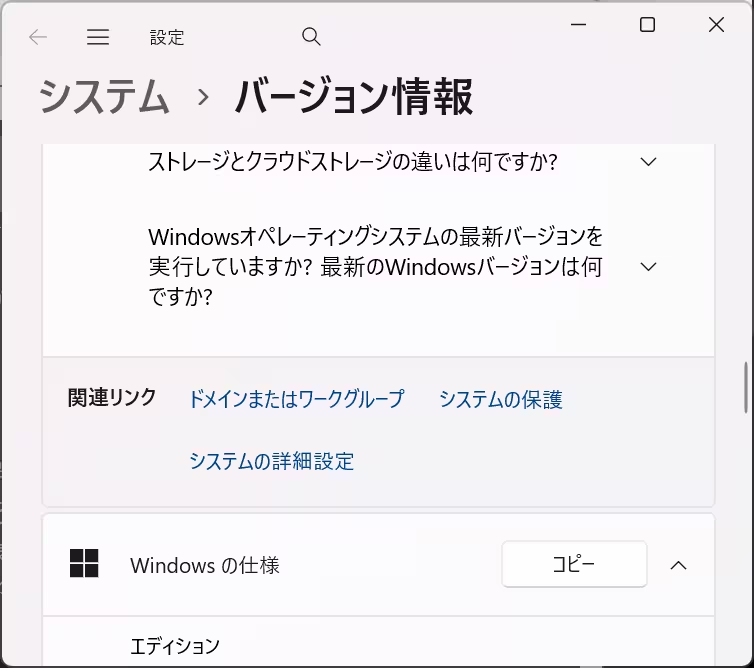
- スタートボタンを右クリックして「システム」を開く
- 「システム>バージョン情報」画面が表示される。
下にスクロールして関連リンクに紛れ込んでいる「システムの保護」をクリック
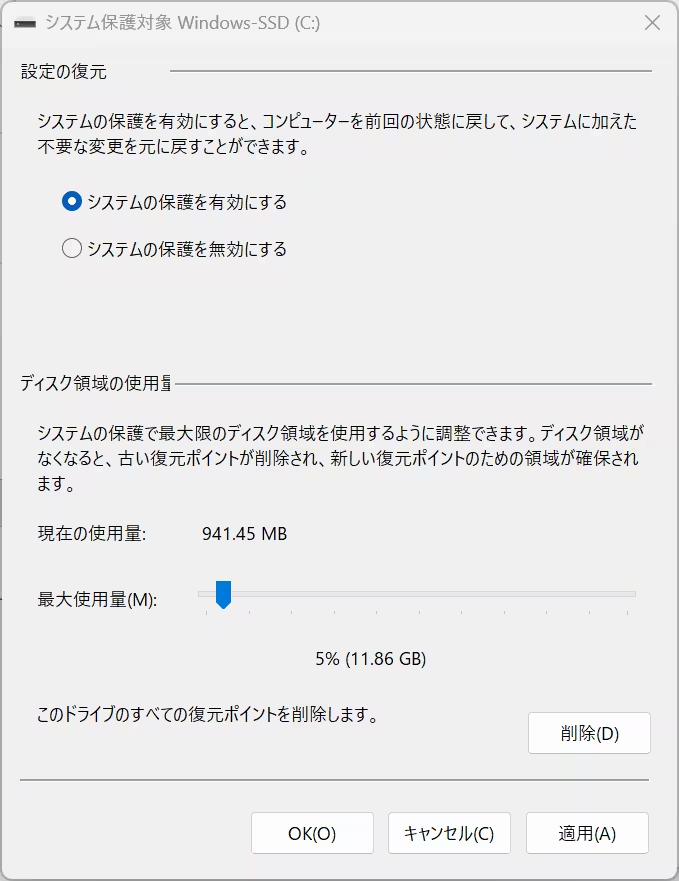
システムの復元の設定
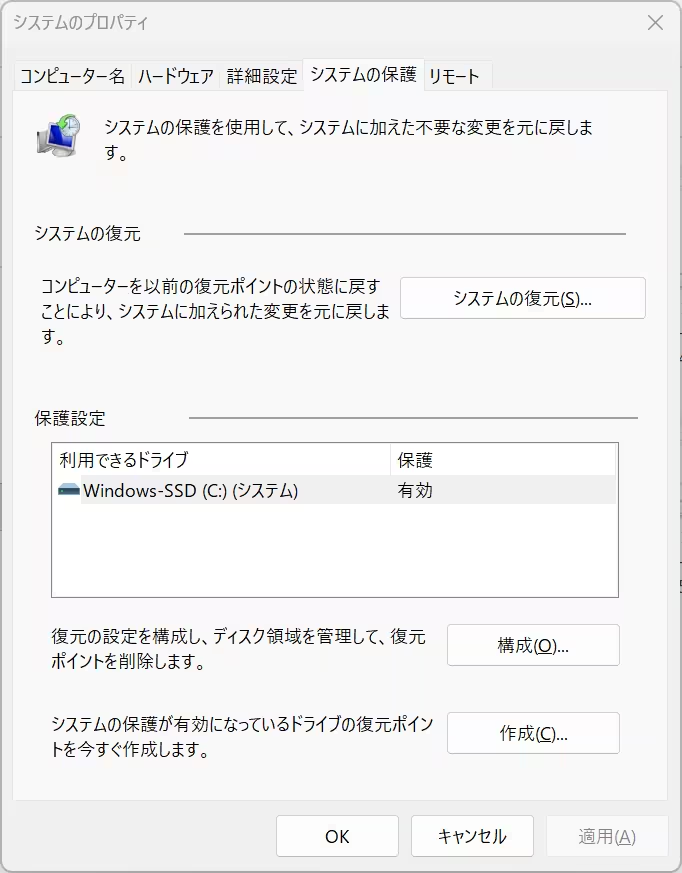
だいたい3%〜10%くらいあれば事足りると言われています。
設定の変更方法
使い方は簡単で、左側にあるトグルスイッチを押すだけです。緑になっていれば設定が有効、下の例の場合「広告IDと情報を無効にし、リセットします。」を有効にします。
赤になっていればその設定は無効状態です。
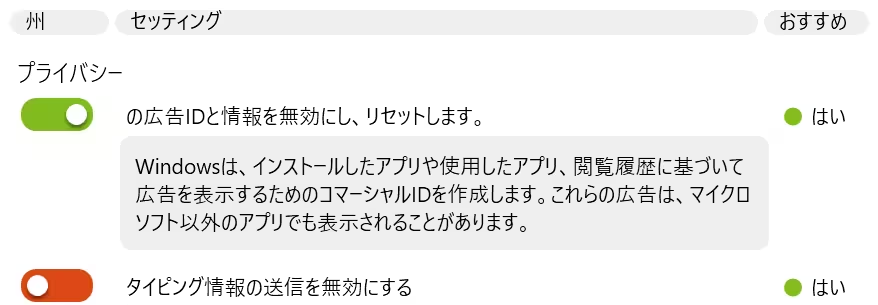
セッティング項目にある文をクリックすると説明文が表示されます。
プリセット (一括) 設定を使う
O&O社が用意したプリセットも用意されています。これを使うことで簡単に推奨設定を適用することができます。
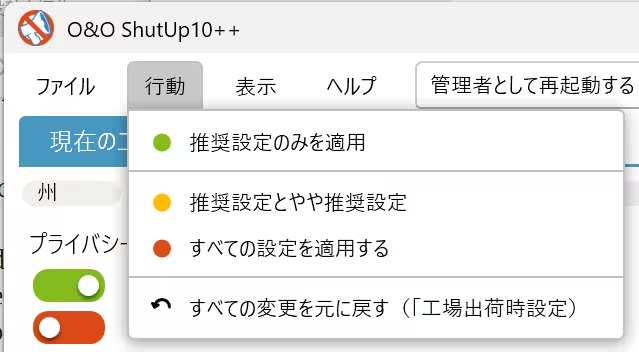
推奨設定を有効にしてから黄色の設定項目を一つ一つ確認しながらやっていくのがベストだと思われます。
おすすめの設定
「推奨設定のみを適用」を選択すればほとんどのテレメトリー情報の送信を防げますが、いくつか筆者のおすすめの設定があります。
- プライバシー
- 「アプリからWindowsストアへのURL送信を無効にする」
- ブラウザの閲覧履歴を監視しWindowsストアにおすすめのソフトウェアを表示するスパイウェアみたいな機能を無効にします。
- 「アプリからWindowsストアへのURL送信を無効にする」
- Windowsエクスプローラー
- 「Windowsエクスプローラ/OneDriveの広告を無効にする」
- 広告が表示されなくなりますが。OneDrive の通知機能もすべて無効になるので、適宜無効にしてください。
- 「Windowsエクスプローラ/OneDriveの広告を無効にする」
- アプリのプライバシー
- 「~へのアプリのアクセスを無効にする」
- 位置情報、Webカメラやマイクなど使っていない機能を無効化しています。
- 「~へのアプリのアクセスを無効にする」
- タスクバー
- 「タスクバーのPeopleアイコンを無効にする」
- もはや使っている人を見たことがない連絡先を一括管理する機能
- 「タスクバーの検索ボックスを無効にする」
- 速度が遅い上に勝手にネットに接続して検索しはじめるので無効にしています。
- 「タスクバーのPeopleアイコンを無効にする」
設定保存機能
O&O ShutUp 10++ には、行った設定を保存し、インポートする機能があります。
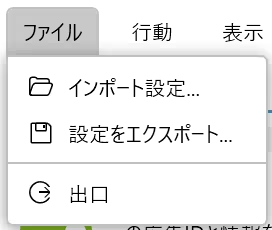
これにより、簡単に他の Windows マシンで同じ設定をすることができます。
O&O ShutUp 使用上の注意
常駐しないので再設定が必要
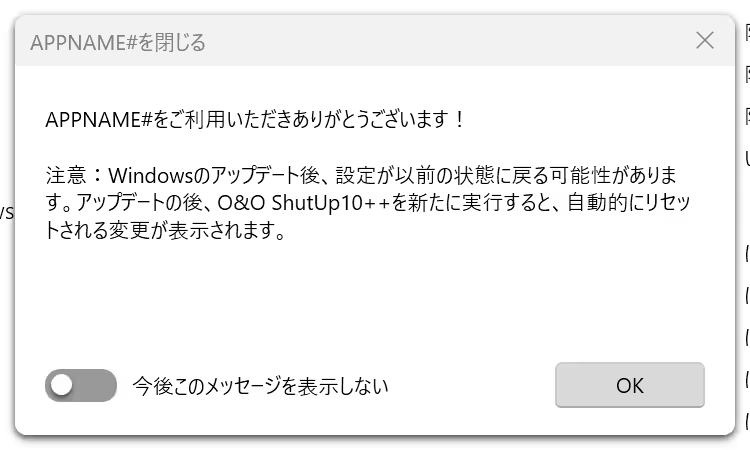
O&O ShutUp はシステムに常駐しません。システムに余計な負担がかからないという大きなメリットもありますが、 Windows アップデートでいつでも設定が初期化されてしまう可能性があります。
O&O ShutUp を終了させると以下のようなインフォメーション・ダイアログが表示されます。
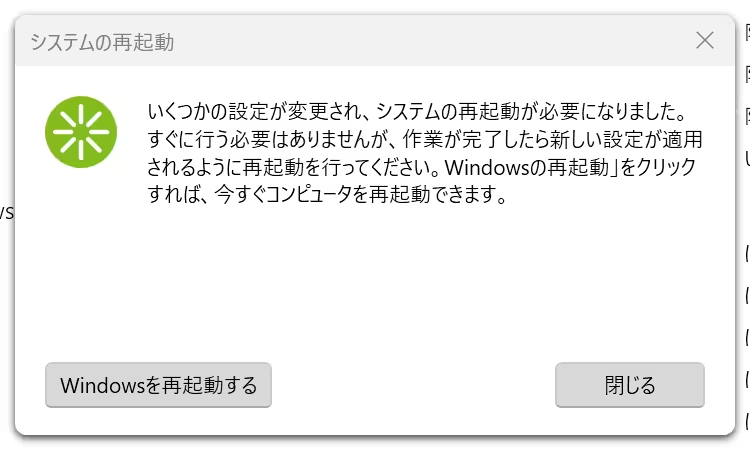
次にシステムの再起動を促すダイアログが表示されます。設定が反映されるのは再起動後です。
おわり

 ポチップ
ポチップ

コメント