


Windows標準搭載システム修復ツール
Windows OS (10 / 11)の動作が不安定になったり、システムファイル・イメージが破損したりした際に役立つ、マイクロソフト謹製のツールや修復機能をまとめました。
主に必要となるツールは以下の3種類。
| DISM | Windowsに標準搭載されているシステムイメージ(コンポーネントストア)の診断・修復ツール。ISOイメージやMSオンラインのデータをもとに作業を行える。システム深部を修復する際に利用。 |
| SFC | Windowsに標準搭載されているシステムファイルの診断・修復ツール。破損したシステムファイルのチェック・修復を行う。完全にローカルで実行され、DISMのシステムイメージをもとに作業を実行する。 |
| Chkdsk | ストレージ(HDD・SSD)ファイルシステムエラーや、物理的な不良セクターをチェック・修復するツール。 |
これらのツールを使ってもまだシステムが不安定でしたら、システムの深部にダメージ、あるいはルートキットなどが寄生している可能性があるので、諦めて OS をクリーンインストールし直したほうが良いです。
DISM と SFC の違い
DISM と SFC はそれぞれ役割が全く異なるツールなのでどれか1つだけ実行すれば良いというわけではありません。「SFC より DSIM のほうが優れているので DISM だけ使えば良い」とかいうトンチンカンな解説をしているサイトもありますが、間違いです。
例えば、C:\Windows\System32 フォルダ内の nslookup.exe 実行ファイルを誤って削除してしまったとしましょう。 DISM で修復コマンドを実行したとしても System32 内に実行ファイルを修復されません。これは DSIM がコンポーネントストア内のファイルを修復・整理専用のツールだからです。SFC を実行しないと現システムファイルは修復されません。ここらへんユーザーにわかりやすく統合してもらいたいものです。
DISM でオンライン(マイクロソフトのサーバー)を通じてシステムイメージ(コンポーネントストア)の検証・修復を実行後に、SFC でシステムファイルの検証・修復を行うというのがセオリーです。
その上で書き込み不良やストレージが遅いなどの症状があれば Chkdsk を走らせます。
Windows安定性改善の定番手順
以下の手順が定番になります。
Windows Update を実行してまれにシステムが壊れることがあるので、システムの健全性を保つために月に1回程度、以下のルーティーンを行うことをお勧めします。
- 1DISM 実行
ネット経由でシステムイメージの検証・修復
DISM /Online /Cleanup-Image /RestoreHealth - 2SFC 実行
システムファイルの検証・修復
sfc /scannow - optionalChkdsk 予約
ストレージの健全性を検証・修復
chkdsk C: /f - 3OS 再起動
なお、SFC は1回実行しただけではシステムが完全に修復されないこともあるので、不具合が直らなければ再起動後にまた走らせることをお勧めします。
必ず管理者権限でコマンドを実行する
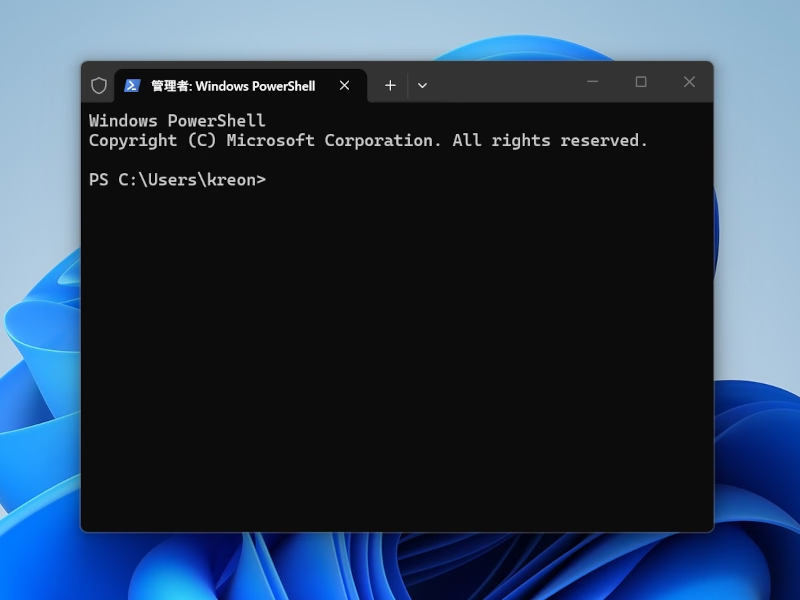
各コマンドラインツールは、管理者権限でないと実行ができません。
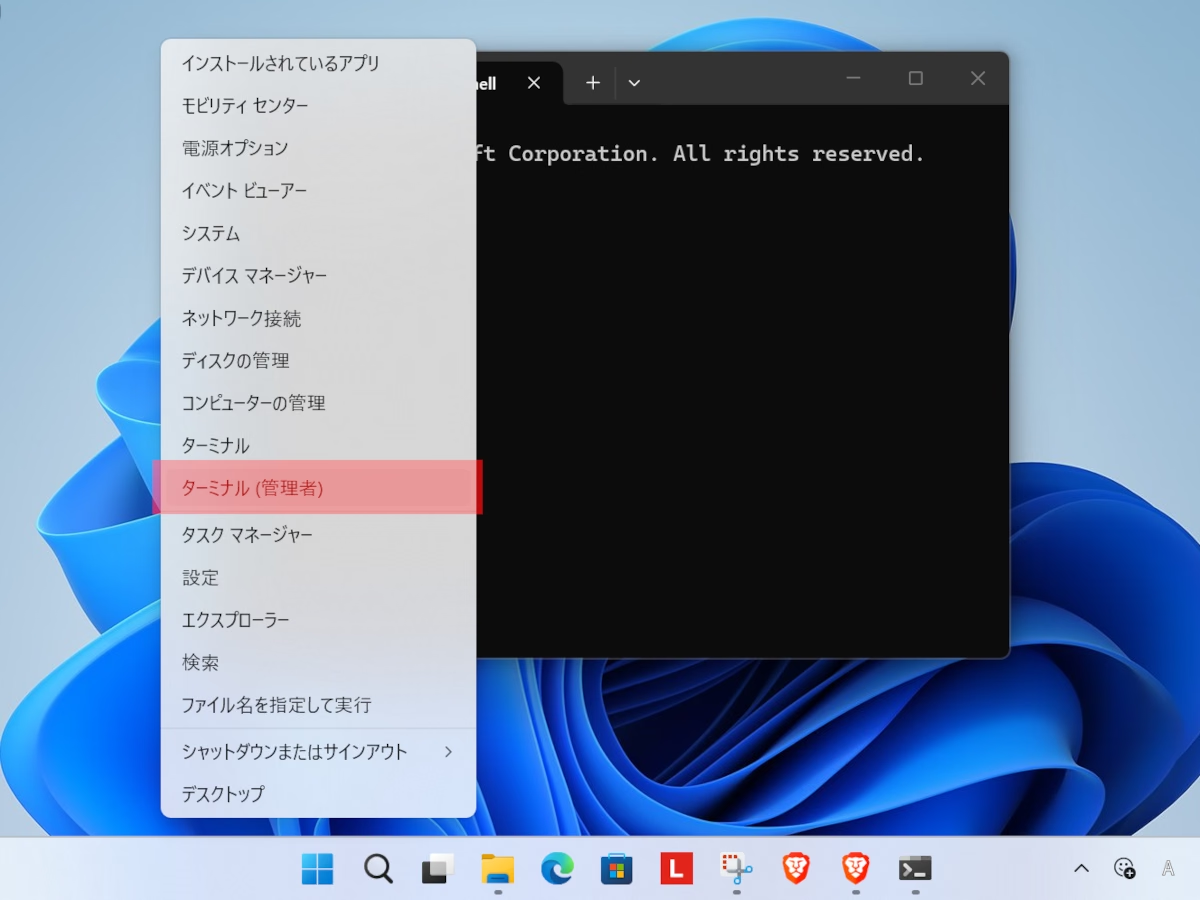
スタートメニューで『cmd』と検索し、右クリックから『管理者として実行』を選んで起動してください。スタートボタンを右クリックからの方が簡単にいけます。
SFCの実行はなるべくセーフモードでの実行が望ましいです。
DISM – Windowsイメージ修復ツール
DISM (Deployment Image Servicing and Management) とは、システムイメージ(コンポーネントストア)の保守、構成変更、ファイル修復を行うための標準搭載されたコマンドラインツールです。コンポーネントストアとは、OSの更新や機能の追加・削除に必要なシステムファイルの原本や履歴を管理する領域(C:\Windows\WinSxS)のことです。Windows Updateのバックアップやファイルの修復元として重要な役割を持っています。
・システムイメージのエラーチェックのみ
DISM /Online /Cleanup-Image /CheckHealth・システムイメージの詳細スキャン
DISM /Online /Cleanup-Image /ScanHealth・システムイメージの修復実行
DISM /Online /Cleanup-Image /RestoreHealthコンポーネントストアのクリー二ング
コンポーネントストアは度重なるWindows アップデートが行われると古いファイルや不要なファイルが蓄積して肥大化していきます。以下のコマンドを実行することで WinSxS 内のファイルを検証・整理してくれます。
・コンポーネントストア内のファイルをチェック
DISM /Online /Cleanup-Image /AnalyzeComponentStore・コンポーネントストア内のファイルをクリーニング
DISM /Online /Cleanup-Image /StartComponentCleanup
SFC – システムファイル検査ツール
SFC(システム ファイル チェッカー)は、Windowsに標準搭載されている診断および修復ツールです。破損や欠落したシステムファイルをスキャンし、正常なファイルに自動修復することで、PCの動作が遅い、エラーが頻発するなどのトラブルを解決します。SFCはDISMのローカルデータをもとに検証・修復作業を行います。
・システムファイルをスキャンのみする
sfc /verifyonly・システムファイルを検証・修復
sfc /scannow最もよく使われる、システムの破損をスキャン・修復するためのコマンドです。
・特定のファイルだけをスキャン(修復しない)
sfc /scanfile=<C:\Windows\System32\任意のファイル>・ログファイルをデスクトップにコピーする
findstr /c:"[SR]" %windir%\Logs\CBS\CBS.log > "%userprofile%\Desktop\sfclog.txt"システムファイル修復が失敗した場合の対処法
上記のコマンドを実行した際、
「Windows リソース保護により、破損したファイルが見つかりましたが、それらの一部は修復できませんでした。」
という結果が帰ってくることがよくあります。この場合はセーフモードで再度実行する必要があります。それでもシステムを修復できなかった場合はカーネル深部に除去できないウィルスが寄生している可能性があるため、クリーンインストールしましょう。
Chkdsk – ディスクチェックツール
Chkdsk (Check Disk) は SSD や HDDなどのストレージのファイルシステムエラーや、物理的な不良セクタをチェック・修復するツールです。
・Cドライブを対象にチェックディスクと修復を実施
chkdsk C: /f [/r]・/f はファイルシステムの論理エラーを修復。・/r は不良セクターの特定とデータ回復を行うオプションです。
ストレージ性能によっては数時間かかることもあります。
/r オプションは頻繁に実行すると SSD の寿命を縮めてしまう可能性があるので深刻なエラーが出た時にだけ付与してください。
image by Unsplash Maxim Tolchinskiy
お わ り


コメント