


本記事では Linux システムにフォントをインストールする方法を解説します。
手動でインストールする前にお使いの Linux ディストーションのリポジトリに目的のフォントがあるか確認しておくことをおすすめします。
GUI でインストールする
Linux でも GNOME や KDE のような統合デスクトップ環境を使用していれば GUI で簡単にフォントをインストールできます。
GNOME の場合
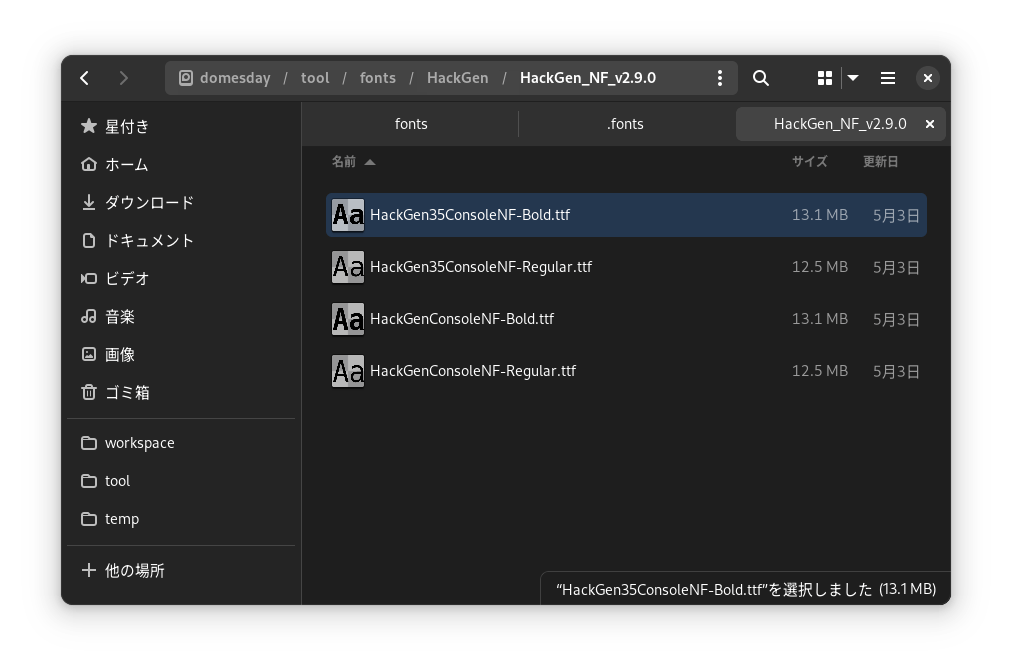
ファイルマネージャでフォントをダブルクリックするとフォントビュアーが起動します。
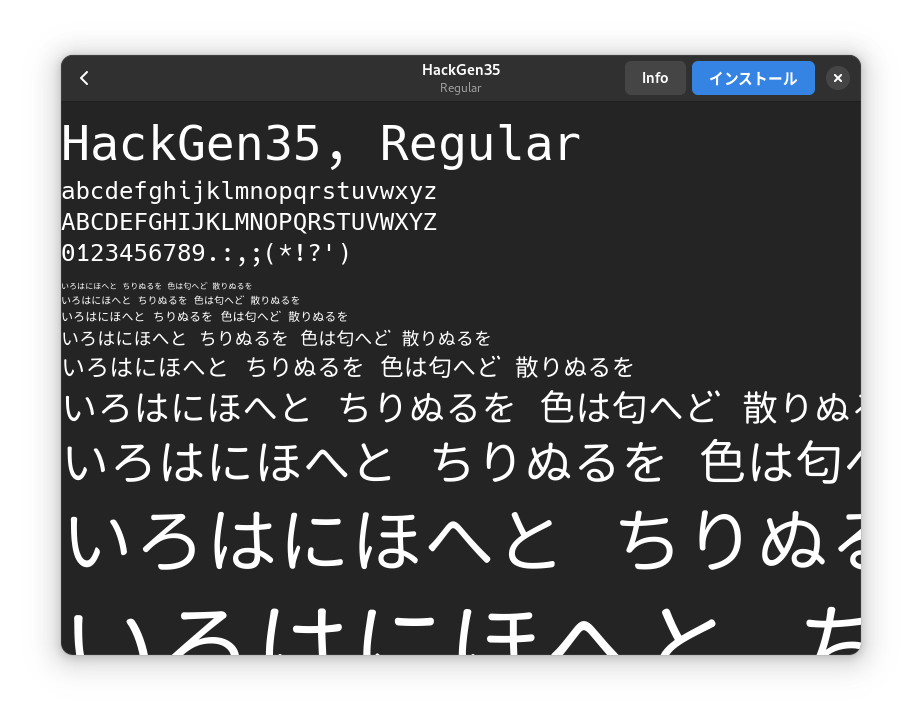
あとは右上のインストールボタンをクリックするだけです。
この方法を利用する場合は「 ~/.local/share/fonts 」内にフォントが格納されます。フォントを削除したいときはこのディレクトリからフォントを移動させるか削除するだけで作業完了です。
インストールされたフォントは現在のユーザのみが利用することができます。
手動でフォントをインストールする
今回は筆者が愛する「白源(HackGen)」フォントをインストールします。
ファイルを解凍し、フォルダ名をわかりやすいものに改変しておきます。 unar コマンドを使うと様々な圧縮ファイルを解凍できるだけなく文字コードも自動検知してくれるので文字化けがおきません。
$ unar HackGen_vX.X.X.zip
$ mv HackGen_vX.X.X HackGen
ローカルユーザのみで利用する
Red Hat系と Debian系でインストール場所に違いがあるとの記事も見かけましたが、自分が試したところ、下記の2つの方法はいずれも有効でした。
- 方法1
上記で行ったように「~/.local/share/fonts」内にコピーすれば同じ結果になります。以下のようにディレクトリごとコピーしてしまえば管理が楽です。
$ cp -r HackGen ~/.local/share/fonts- 方法2
また、ユーザディレクトリ直下に .fonts という隠しディレクトリを作成し、この中にフォントを放り込むと同じように、ローカルユーザが使うことができます。
$ mkdir ~/.fonts
$ cp -r HackGen ~/.fonts
~/.fonts は fontconfig の非推奨(deprecated)な後方互換パスで、今後のディストリビューションでは廃止される可能性があります
システム全体で利用する
システム全体でフォントを使いたい場合は 「/usr/local/share/fonts」 にスーパユーザでコピーします。
$ sudo cp -r HackGen /usr/local/share/fonts/これで作業完了です。
フォントキャッシュを更新する
ほとんどの場合は使いたいアプリケーションを再起動すれば、新規にインストールされたフォントが反映されます。
しかし反映されなければ、次のコマンドでフォントのキャッシュを更新することで解決することもあります。
$ fc-cache -vf -v オプションをつけることキャッシュの更新状況がわかります。-f オプションで強制的にスキャンさせます。 -r オプションでキャッシュを全削除して再構成することもできます。
フォントが反映されないとき
キャッシュを更新しても反映されない場合は、そもそもフォントがちゃんとインストールされているか確認します。
$ fc-list | grep -i nantarakantara何も表示されない場合は fontconfig にフォントが認識されていません。この場合、権限が root になってしまっている、ディストリビューションのカスタム設定でフォントのインストール場所が特殊など、複数の原因が考えられます。
パーミッションを確認
sudo でコピーした後、所有者が root のままになっていると他のユーザーから読み取れず、認識されないことがあります。
$ ls -la ~/.local/share/fonts/HogeHoge/

root 権限になっている場合、以下のような打ち込むと全ユーザーが読み込むことができます。
おわり

コメント